
早期退会による返金制度もご紹介
決済方法毎に異なるシステムを徹底解説
Omiaiは有料プランを解約してからじゃないと退会できないため「退会したはずなのに料金が発生してた!」なんてトラブルは起きません。しかし決済方法によるシステムの差があり少々ややこしいのも確か。今回はOmiaiを退会する前に確認すべき9点と共に、退会手続きの方法を画像付きで詳しくご紹介していきましょう。
後悔ないよう最終チェック!Omiaiを退会する前に確認すべき9点
今回ご紹介するOmiai退会前の最終チェック項目は全部で9つあります。
①大前提!アプリを消しても退会したことにはならない
②Omiai退会前にFacebookを退会してはいけない
③有料プランを解約せねば退会できない
④iPhone決済&Android決済利用者は有料期間終了後じゃないと退会できない
⑤クレカ決済&コンビニ決済利用者は解約手続きをした時点で無料会員扱いになる
⑥プレミアムパックを契約していた場合は解約手続きを2回する必要がある
⑦3・6・12ヶ月プランを早期退会する場合は返金してもらえる
⑧退会後はデータが消失し如何なる理由でも復元はできない
⑨退会後に同じ方法で即再登録することは可能
Omiaiを退会する前に確認すべきことの多くは、決済方法による違いです。解約方法や解約してから退会までの待遇も異なりますので、確実に理解できるようしっかりチェックしておきましょう。
①大前提!アプリを消しても退会したことにはならない
Omiaiのアプリをアンインストールしたとしても退会扱いにはなりません。そのため有料プランを契約していた場合、いつまでも課金され続けることになります。
・アプリをアンインストールする
・ブックマークを消去する
・ログアウトする
どれも同じく退会扱いにならない行動です。必ずOmiai内で退会手続きを踏みましょう。
②Omiai退会前にFacebookを退会してはいけない
電話番号で登録していた場合は関係ないのですが、もしあなたがFacebookアカウントで登録していたというのであれば大事な話です。Omiaiを退会する前にFacebookを退会してはいけません。
これをするとOmiaiにログインする術を失ってしまい、退会手続きを取ることができなくなります。Facebookを強制退会させられた・先にFacebookを退会してしまった、こんなときはOmiaiのサポートセンターに問い合わせましょう。
③有料プランを解約せねば退会できない
Omiaiの良心的なシステムのひとつに「有料プランを契約中は退会できない」というものがあります。会員ステータスが「無料会員」にならないと退会手続きを取ることができないのです。そのため「退会したと思ったのにまた課金されてる!」なんてことは起こりません。
Omiaiには4つの決済方法がありますが、それぞれ解約手続きの仕方も手続きを取る場所も異なります。
・クレカ決済&コンビニ決済:web版Omiai内
・iPhone決済:iPhoneの設定画面
・Android決済:Google Play Store内
それぞれの解約手続き方法をご紹介しましょう。
【web版の解約手続き方法】
1:「マイページ」を開く
2:「ヘルプ」を選択
3:下部の「お問い合わせフォーム」を選択
4:「有料会員の解約/自動更新停止」を選択
5:ポップアップに対して「はい」を選択
6:注意事項を確認して「同意して手続きに進む」を選択
7:確認画面で「自動更新を停止する」を選択
【iPhone決済の解約手続き方法】
1:「設定」を開く
2:「Tunes&App Store」を選択
3:「Apple ID」を選択
4:「Apple IDを表示」を選択
5:「登録」を選択
6:「Omiai有料会員」を選択
7:「登録」を「キャンセル」にする
8:「確認」を選択
9:自動更新停止完了
【Android決済の解約手続き方法】
1:Google Play Storeを開き、「マイアプリ」を選択
2:「Omiai(オミアイ)」を選択
3:「定期購入管理」を選択
4:「キャンセル」を選択
5:「定期購入を解約」を選択
6:自動更新停止完了
以上の方法でそれぞれ解約手続きをすることができます。
「退会後にも料金が発生する」なんて恐ろしいことはありませんが、どのみちこの解約手続きを踏まねば退会できません。自分の決済方法の解約手続き方法は必ず覚えておきましょう。
④iPhone決済&Android決済利用者は有料期間終了後じゃないと退会できない
上記で有料プランの解約手続き方法についてご紹介しましたが、iPhone決済&Android決済を利用していた場合、解約手続きを取ったからといってすぐには退会できません。有料期間終了後じゃないと退会できないのです。
クレジットカード決済により有料サービスをご利用の場合、自動更新をオフにした時点から、当サービスの退会申請フォームから無料サービス(当サービスのうち、無料会員が無料で利用できる機能およびサービス)を含む本契約を終了させることが可能となります。また、Appleのアプリ内課金またはGooglePlay決済をご利用の場合、有料サービスの契約期間満了後に、退会申請フォームから無料サービスを含む本契約を終了させることが可能となります。
引用:Omiai-利用規約-
例えば1/1に3ヶ月プランを契約したとします。3/1に解約したとしましょう。しかし次回の自動更新日は4/1です。そのため会員ステータスが変更されるのは4/1以降になり、退会も会員ステータスが変更されてからしかできません。
ただしクレカ決済&コンビニ決済の場合はいつでも解約できますし、解約をした時点ですぐに退会できます。
・iPhone決済&Android決済:いつでも解約できるが退会は期間終了後
・クレカ決済&コンビニ決済:いつでも解約できるし解約後はすぐに退会できる
この違いをしっかり理解しておきましょう。
⑤クレカ決済&コンビニ決済利用者は解約手続きをした時点で無料会員扱いになる
「クレカ決済&コンビニ決済はいつでも解約できるし解約後はすぐに退会できる」こう聞くと便利なようにも聞こえますがデメリットもあります。それがいくら有料期間が残っていても解約した時点で無料会員になる、ということです。これはOmiai内でメッセージのやり取り等ができなくなることを指します。
クレジットカード決済、コンビニ決済により有料サービスをご利用の場合、本契約終了以前に購入された有料サービスの契約期間が残っていても、本契約終了後は、本契約終了の理由を問わず、有料サービスがご用いただけなくなりますので、ご注意ください。
引用:Omiai-利用規約-
その点iPhone決済&Android決済は退会できない分、解約後でも期間内は有料サービスが利用できます。
ここまで決済方法によるいくつもの違いがありました。わかりにくい点もあるかと思いますので、それぞれの違いを一覧表にまとてみましょう。
| 自動更新 | 解約後ステータス | 退会タイミング | 解約手続き場所 | |
| クレカ決済 | される | 即無料会員 | 解約後即OK | Omiai web版 |
| iPhone決済 | される | 期間内は有料会員 | 有料期間終了後のみ | iPhone設定画面 |
| Android決済 | される | 期間内は有料会員 | 有料期間終了後のみ | Google Play Store内 |
| コンビニ決済 | されない | 即無料会員 | 解約後即OK | Omiai web版 |
いかがですか?決済方法によってそれぞれ違いがありますよね。Omiaiでは自分の決済方法によって対応を変えねばなりません。間違えのないよう確実に覚えておきましょう。
⑥プレミアムパックを契約していた場合は解約手続きを2回する必要がある
有料プランだけでなくプレミアムパックを契約していた場合、先ほどご紹介した手続きを2回行う必要があります。
プレミアムパックの解除が優先されます。
どちらも停止する際は2回停止手続きを行っていただく必要がありますのでご注意ください。
引用:Omiaiヘルプ
プレミアムパックの解約が優先されますので、1回しか解約手続きしなかった場合、有料プランの解約はできていません。もし有料プラン以外にプレミアムパックも契約していたのであれば、必ず解約手続きを2回行いましょう。
⑦3・6・12ヶ月プランを早期退会する場合は返金してもらえる
Omiaiはマッチングアプリの中でも珍しい返金制度があるアプリです。ただし自動で返金されるわけではありません。自ら申請する必要があります。
お客様からのご請求により、ご購入時にお支払いいただいた(ご購入手続きを完了された場合を含みます。)会員プラン料金のうち、未償却分の料金の返金を以下の返金対応表に従って行います。
引用:Omiai-利用規約-
こちらから言わない限り返金はされません。早期退会で該当する場合は、忘れず問い合わせフォームから申請するようにしましょう。
まず返金額をご紹介する前に、Omiaiの料金システムを再確認しておきたいと思います。
| クレカ決済 | iPhone決済 | Android決済 | コンビニ決済 | |
| 1ヶ月プラン | 3,980円 | 4,800円 | 4,800円 | - |
| 3ヶ月プラン | 9,960円 (3,320円/月) |
13,800円 (4,600円/月) |
- | 11,640円 (3,880円/月) |
| 6ヶ月プラン | 11,940円 (1,990円/月) |
26,800円 (4,466円/月) |
- | 22,680円 (3,780円/月) |
| 12ヶ月プラン | 23,400円 (1,950円/月) |
42,800円 (3,566円/月) |
- | - |
この中でAndroid決済だけは、1ヶ月プランしか契約できないため返金制度が適用されません。また決済方法によって適用される期間や金額が大きく異なります。以下の表で確認しておきましょう。
【クレカ決済を利用した場合の返金額】
| 12ヶ月プランの場合 | 6ヶ月プランの場合 | 3ヶ月プランの場合 | |
| 1ヶ月以内に退会 | 16,847円 | 5,465円 | 3,816円 |
| 2ヶ月以内に退会 | 12,965円 | 1,684円 | 168円 |
| 3ヶ月以内に退会 | 9,082円 | ー | ー |
| 4ヶ月以内に退会 | 5,200円 | ー | ー |
| 5ヶ月以内に退会 | 1,317円 | ー | ー |
【コンビニ決済を利用した場合の返金額】
| 6ヶ月プランの場合 | 3ヶ月プランの場合 | |
| 1ヶ月以内に退会 | 16,205円 | 5,496円 |
| 2ヶ月以内に退会 | 12,424円 | 1,848円 |
【iPhone決済を利用した場合の返金額】
| 12ヶ月プランの場合 | 6ヶ月プランの場合 | 3ヶ月プランの場合 | |
| 1ヶ月以内に退会 | 24,730円 | 13,800円 | 4,740円 |
| 2ヶ月以内に退会 | 21,000円 | 10,340円 | 1,320円 |
| 3ヶ月以内に退会 | 17,270円 | 6,880円 | ー |
| 4ヶ月以内に退会 | 13,540円 | 3,420円 | ー |
| 5ヶ月以内に退会 | 9,810円 | ー | ー |
| 6ヶ月以内に退会 | 6,080円 | ー | ー |
| 7ヶ月以内に退会 | 2,350円 | ー | ー |
ただしこれは通常時の金額で契約した場合の返金額です。キャンペーンなどで安く契約した場合は返金額も下がりますので、問い合わせフォームでその金額を確認してみましょう。
⑧退会後はデータが消失し如何なる理由でも復元はできない
これはOmiaiに関わらずどのマッチングアプリでも同じですが、退会した時点で全てのデータが消えます。
・プロフィール画像
・自己紹介文
・登録キーワード
・足あと履歴
・メッセージ履歴
・いいね履歴
何も残りません。またポイントを追加購入していた場合、残りのポイントも全て破棄されます。どれだけポイントが残っていても返金されることはありません。ちなみに退会後に再登録したとしても、データの復元はできないので覚えておきましょう。
⑨退会後に同じ方法で即再登録することは可能
他のマッチングアプリと異なり、Omiaiは退会後すぐに再登録することが可能です。同じFacebookアカウント、同じ電話番号でも問題ありません。
ペアーズやwithは30日間再登録できません。タップルの8日間も短い方ではありますが、1分後でも再登録できるOmiaiがマッチングアプリ内で間違いなく最速です。
3分で終わるOmiaiの退会手続き【画像付き】
有料プランの解約手続きが終わったのであればOmiaiを退会しましょう。退会手続きは簡単ですが、引き留められる回数が多くて少々うんざりします…。
何度も出てくる引き留めを回避しつつ、必須選択次項や必須記入欄を画像付きで詳しくご紹介していきましょう。
①マイページの「各種設定」を開く
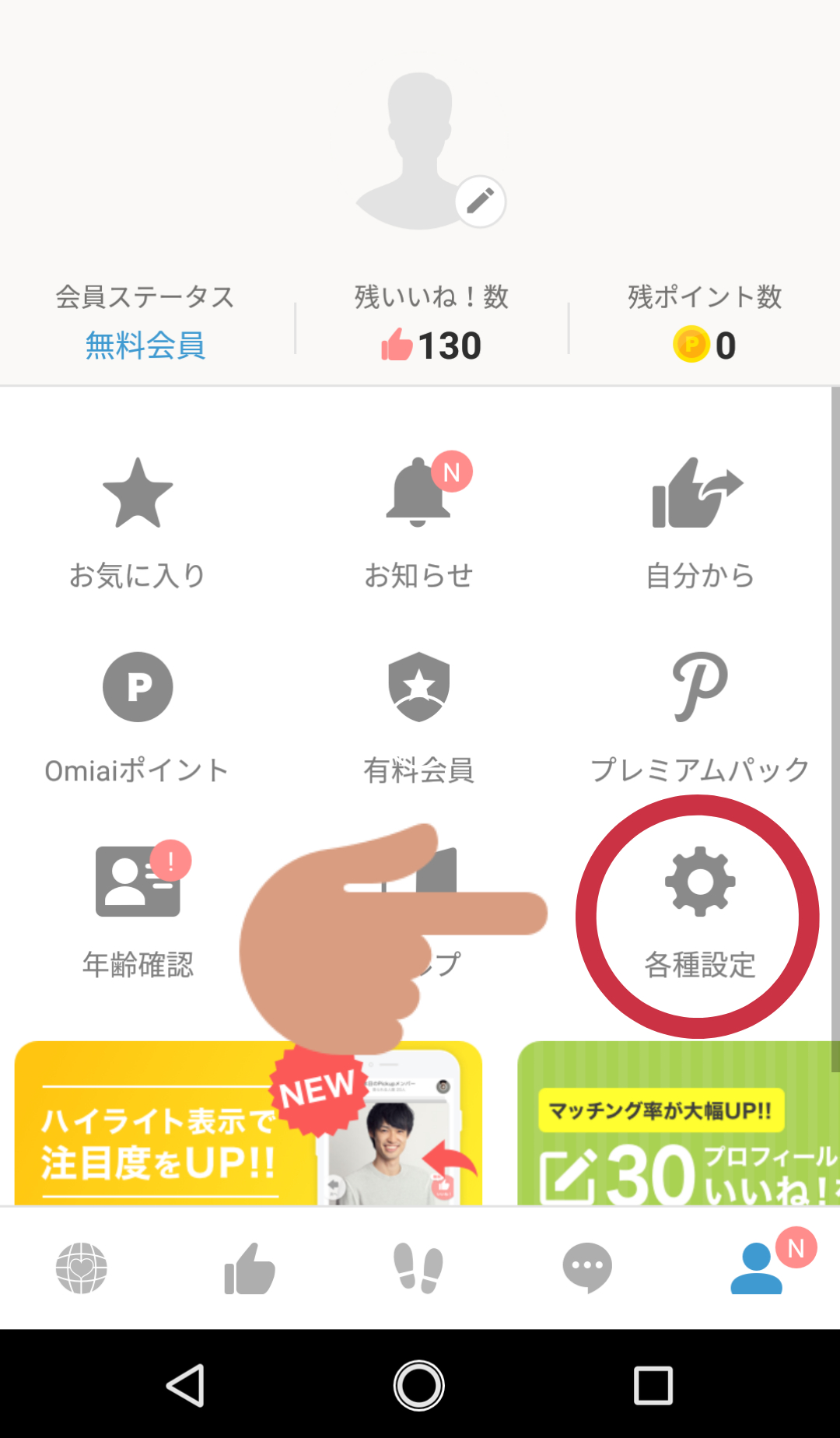
右下にある歯車のマークです。
②「お問い合わせ・ヘルプ」を選択する
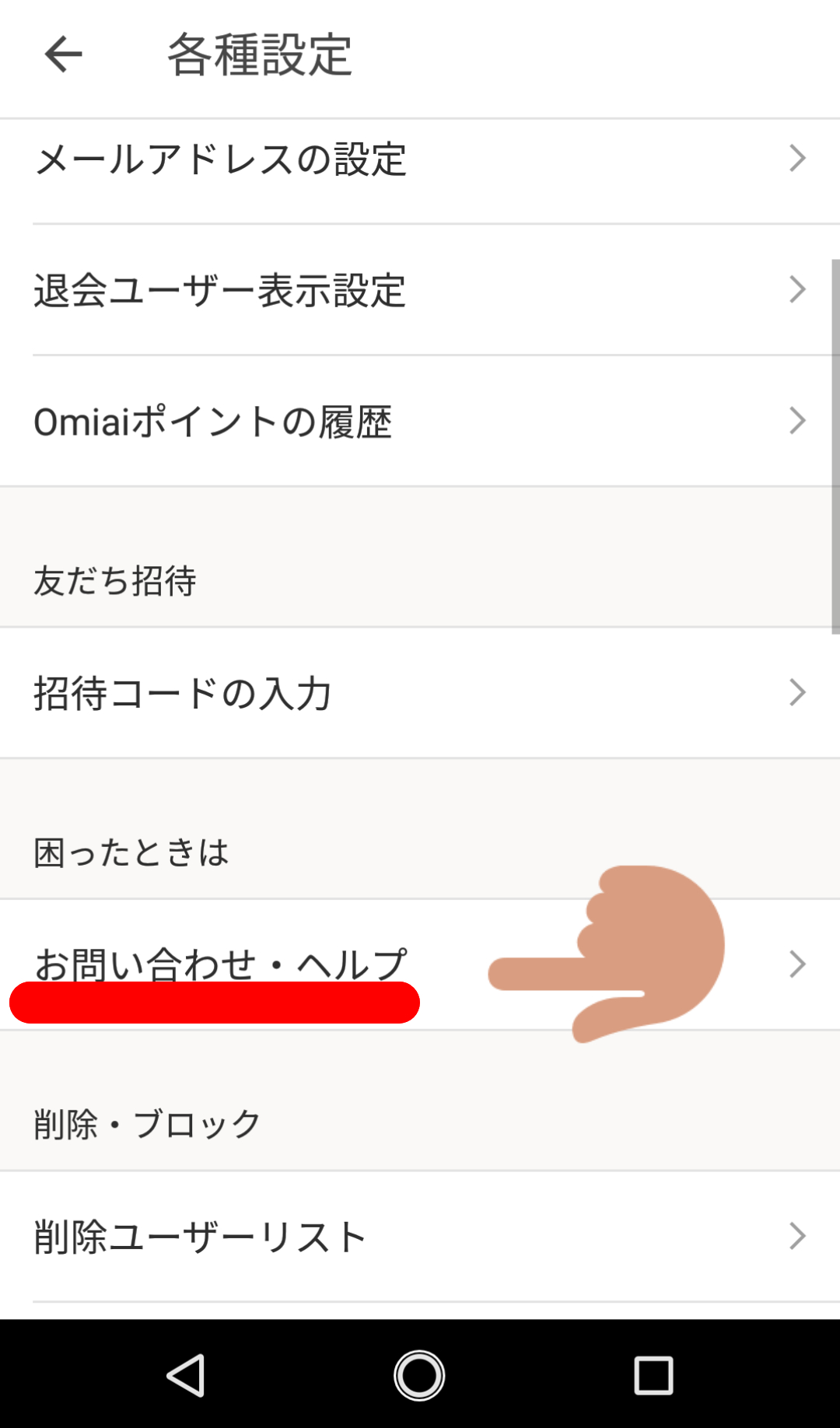
下に少しスクロールすると出てきます。
③「お問い合わせフォーム」を選択する
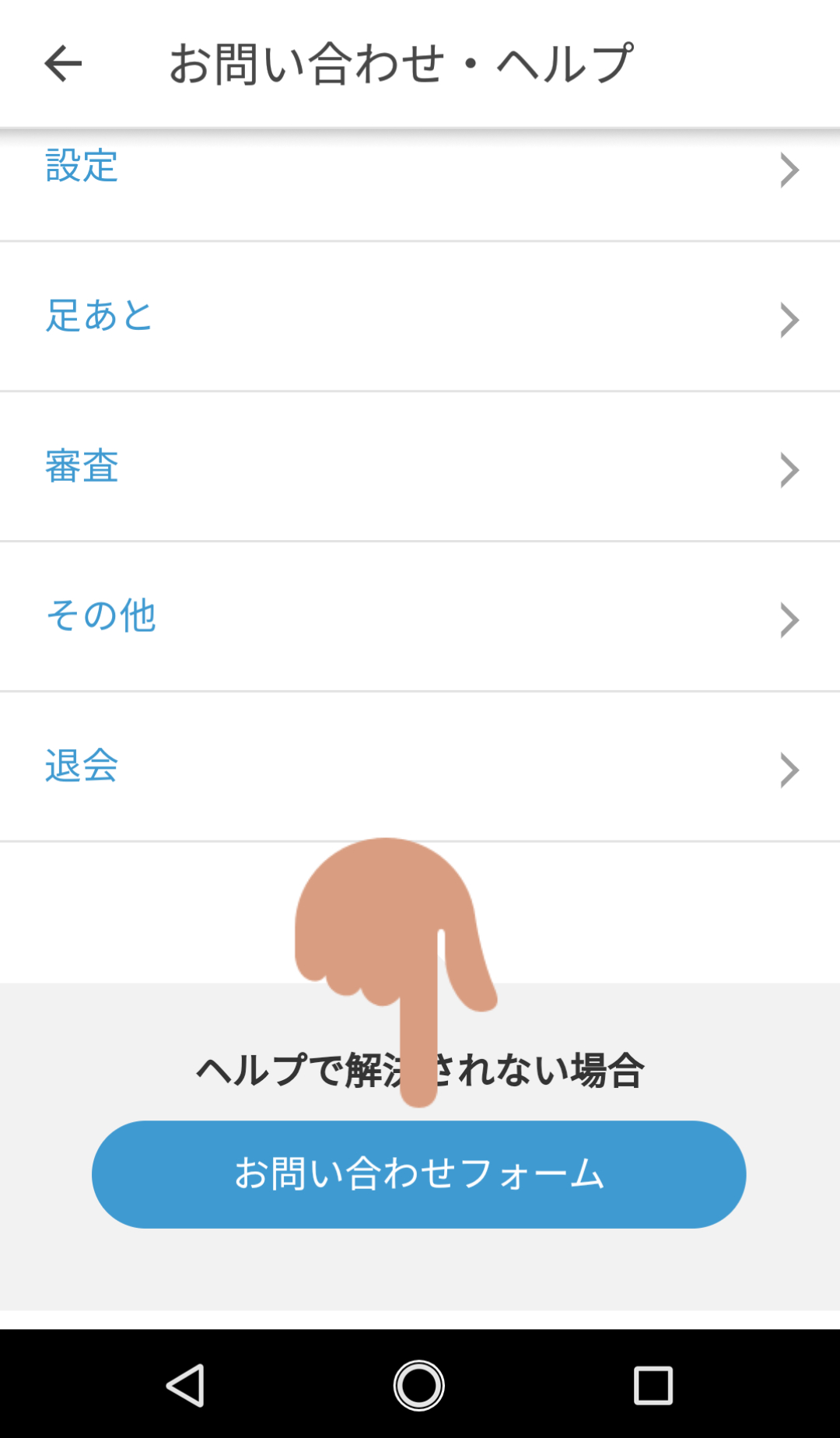
青文字の「退会」を選んではいけません。
画面1番下の「お問い合わせフォーム」です。
④「退会手続き」を押し「はい」選択をする
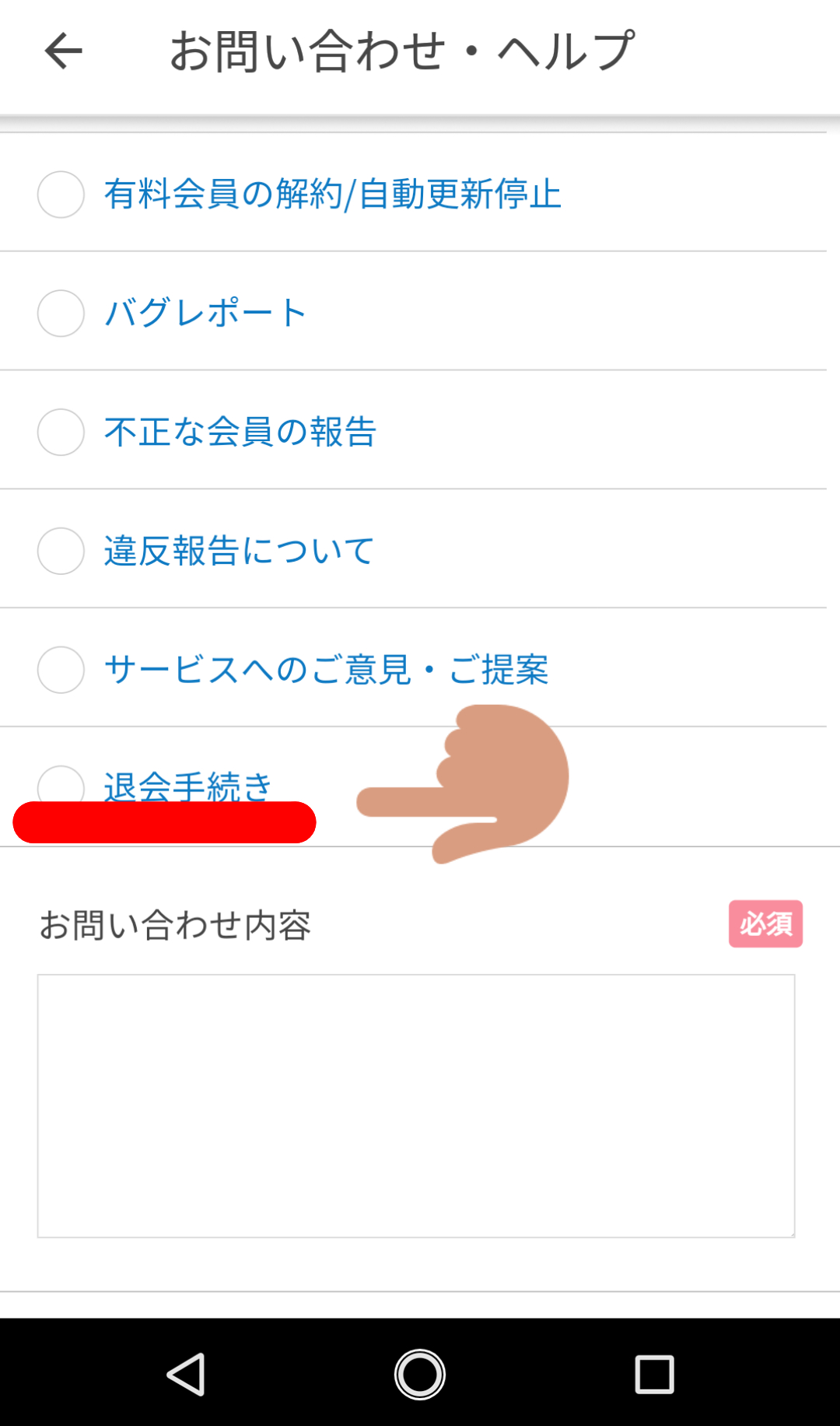
ここを選択すると以下のようなポップアップが出てきます。
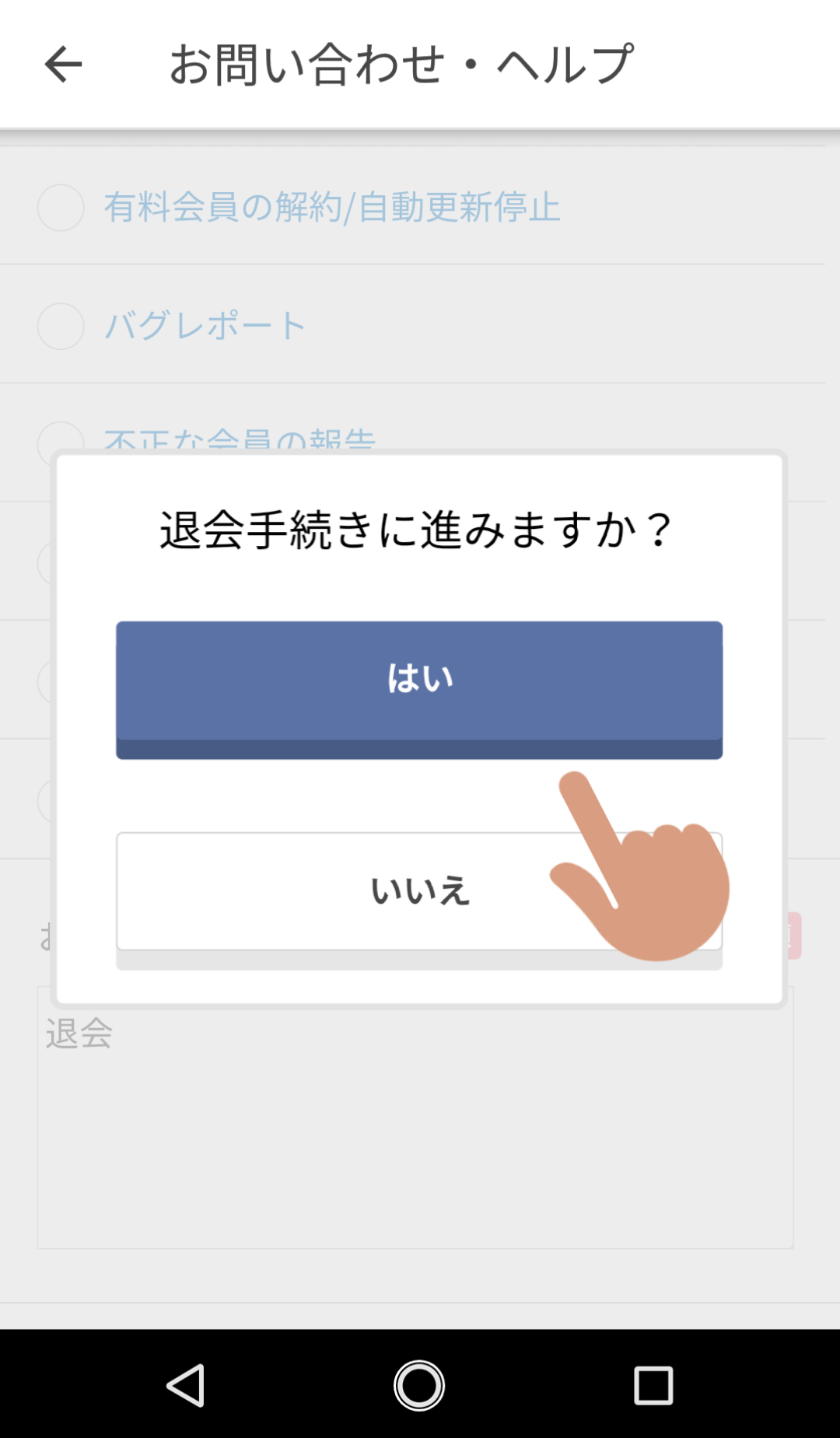
「退会手続きに進みますか?」の問いに「はい」を選択しましょう。
⑤「退会理由」を選ぶ
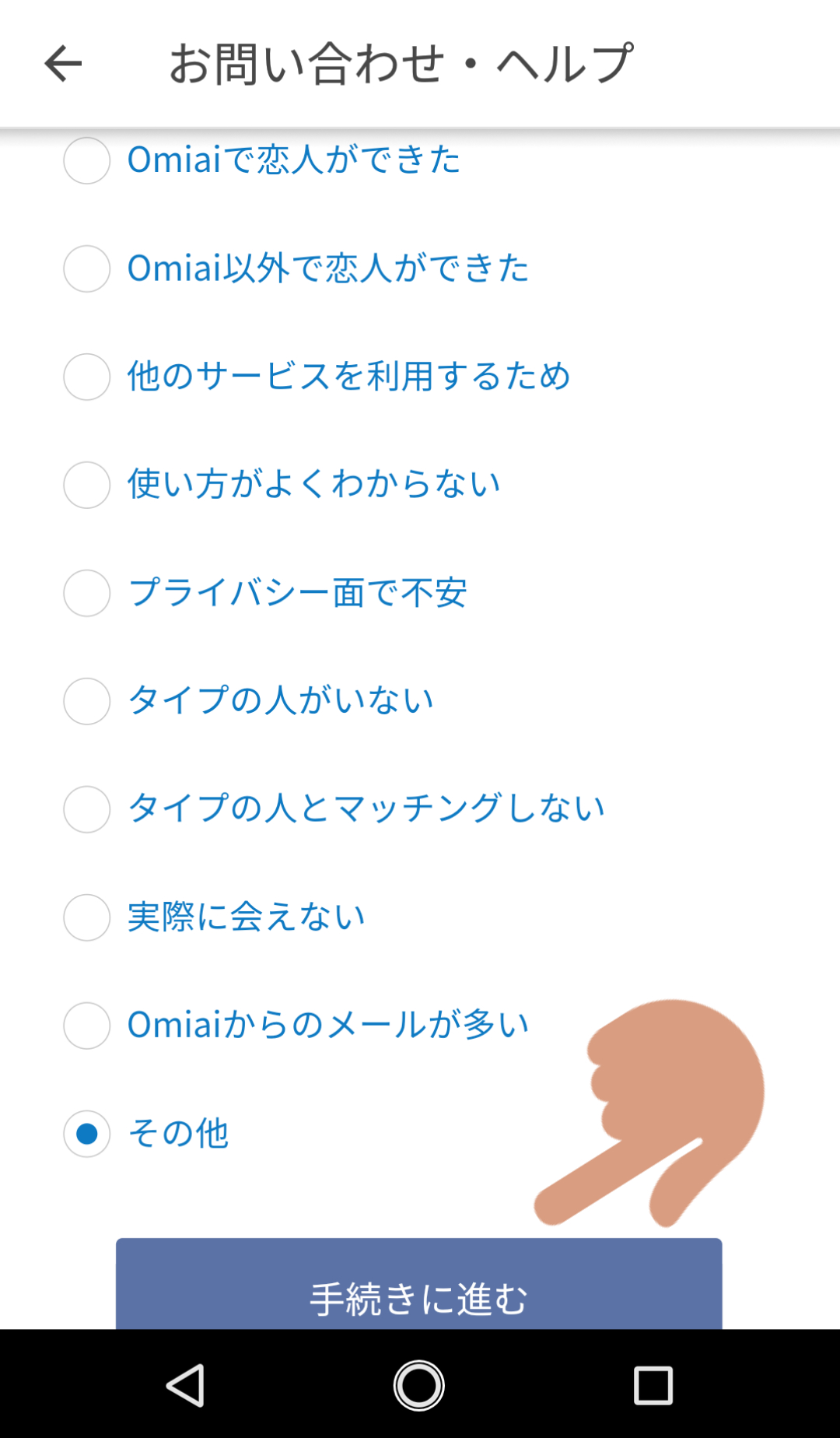
お好きなものを選択して構いません。
今回は「その他」で進めていきます。
⑥「退会してしまう前に」の1番下にある「進める」ボタンを押す
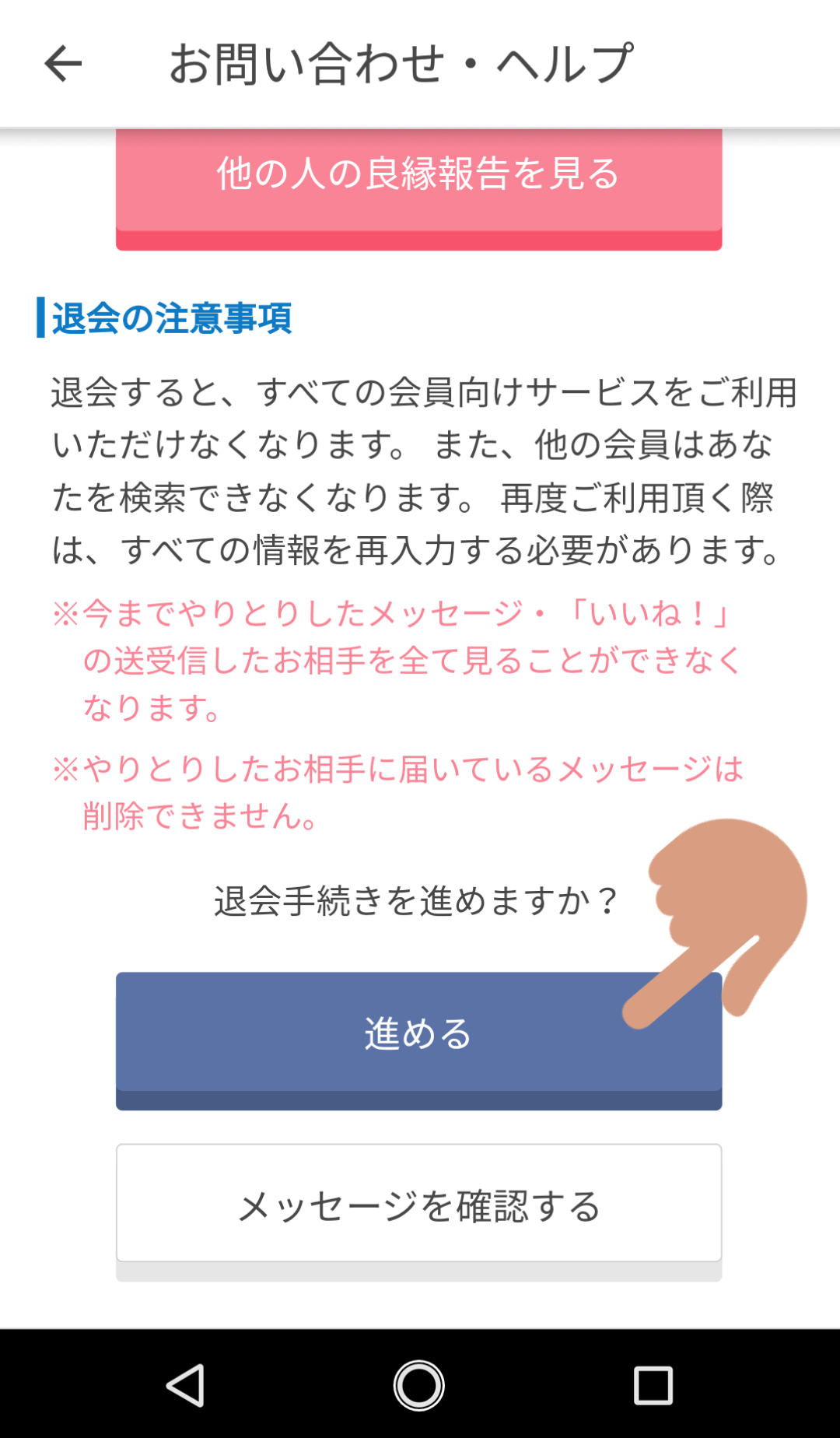
ここから怒涛の引き留めラッシュが始まります。
かなり鬱陶しいですが構わず1番下までスクロールしましょう。
⑦「なかなかマッチングしなくてお悩みの方へ」の1番下にある「進める」ボタンを押す
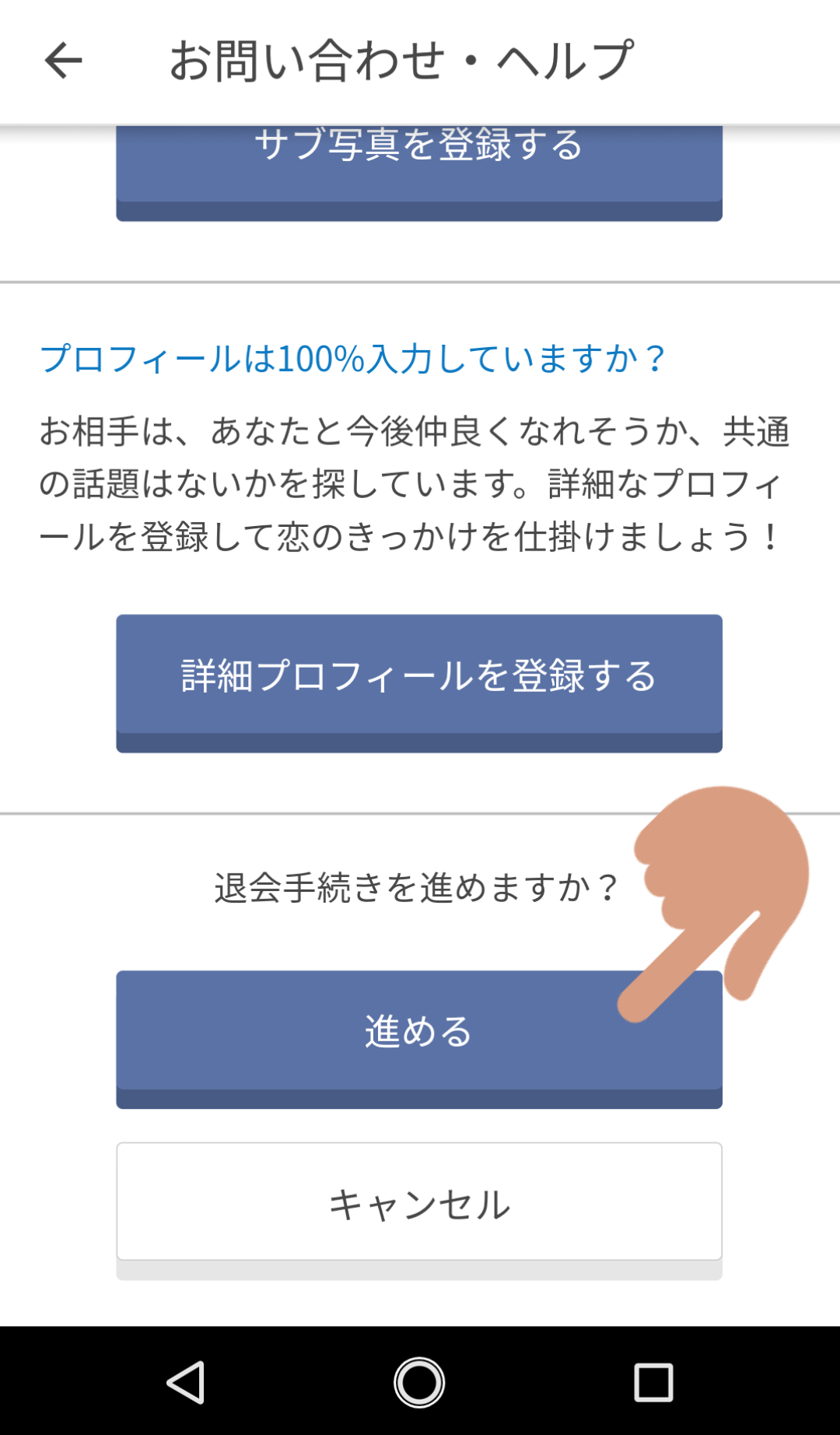
・いいね!は押していますか?
・顔写真は登録していますか?
・プロフィールは100%入力していますか?
この3つの再登録を促されますが、気にせず1番下までスクロールしてOKです。
⑧「プライバシー面で不安がある方へ」の1番下にある「進める」ボタンを押す
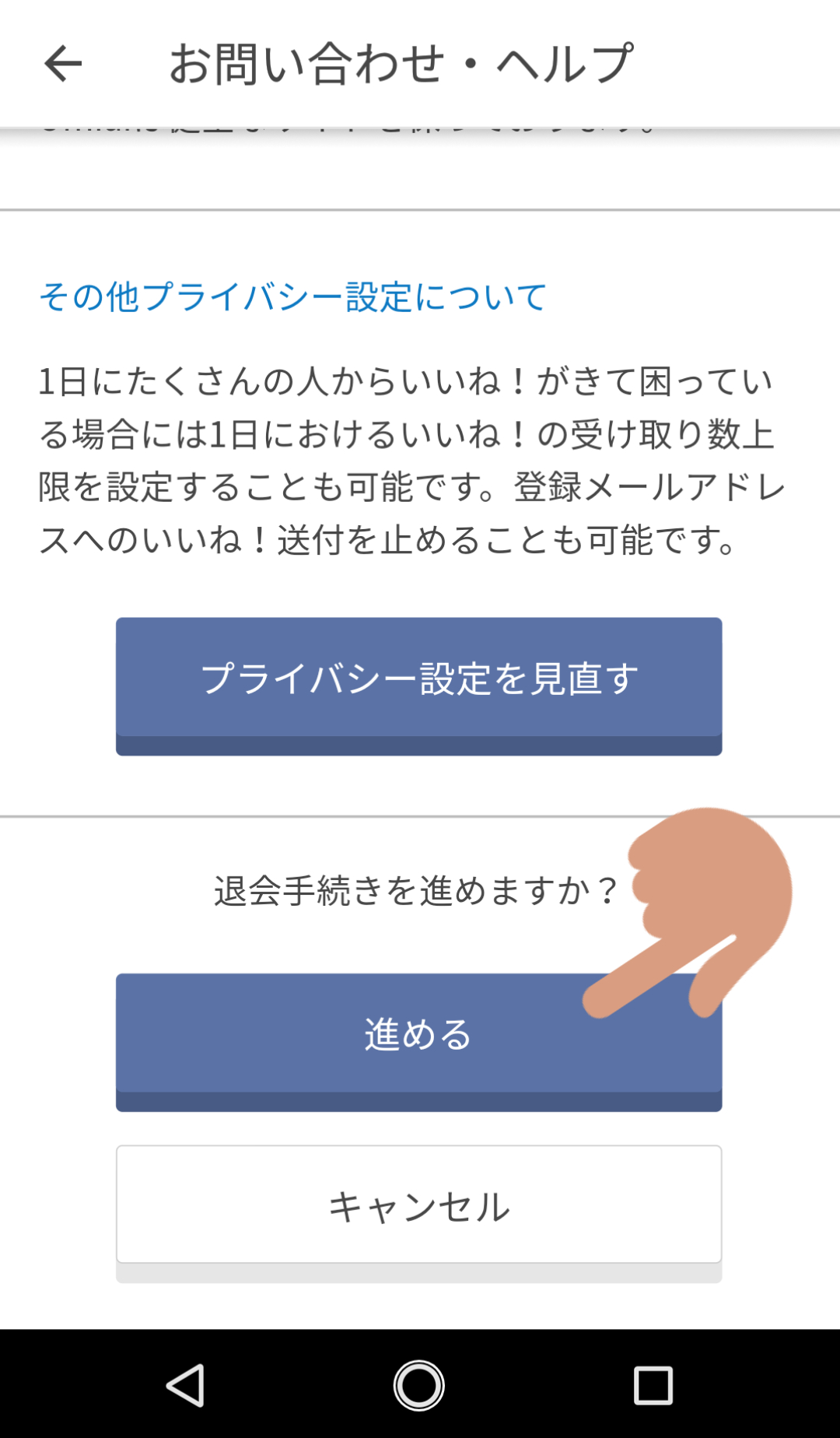
引き留めラッシュはまだ続きます。
・安全にご利用いただくための取り組み
・その他のプライバシー設定について
機能面での紹介をされますが、変わらずスルーしましょう。
⑨「退会の注意事項」を確認し「進める」ボタンを押す
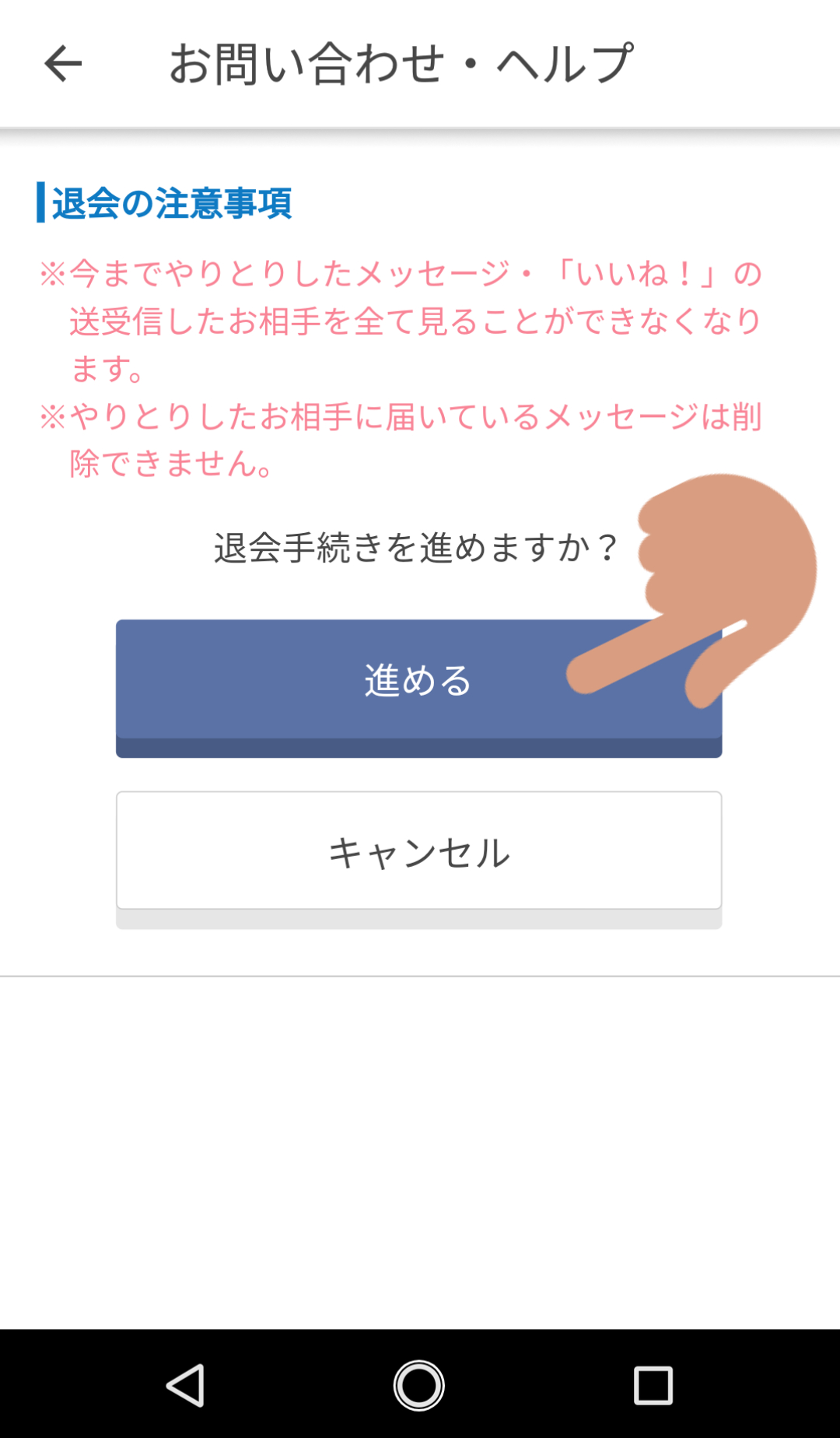
何度見たかもわからないくらい、ここでもまた「退会の注意事項」が出てきます。いい加減イライラしてきますが、あともうちょっとで退会できます。ここは落ち着いて「進める」ボタンを押しましょう。
⑩「ご意見・ご感想」を記入する
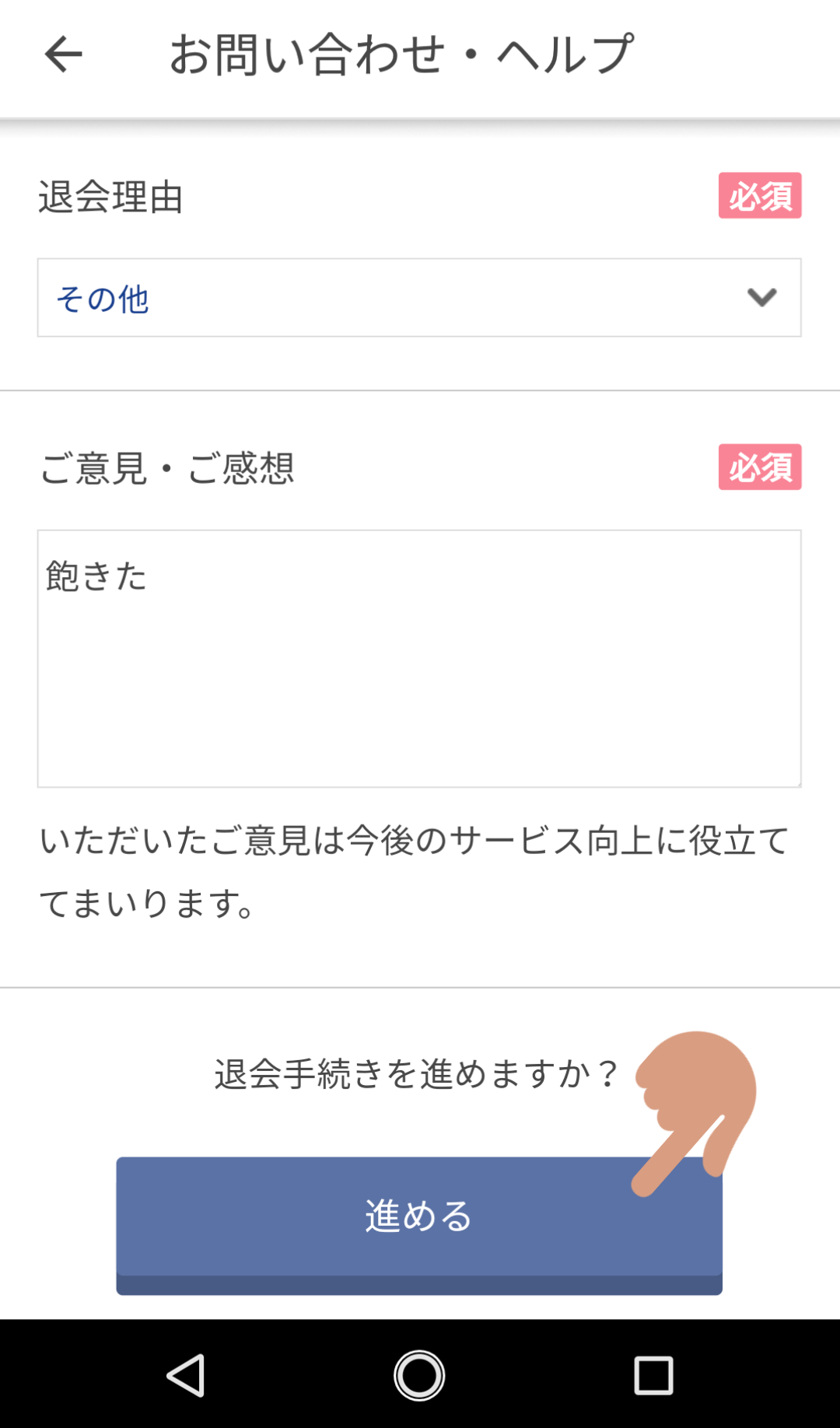
ここは必須事項になっているため、何かしら入力せねば先へは進めません。「理由如何によって退会できない」などはないのでお好きに記入しましょう。
画像のように「飽きた」でも問題なく退会できます。
⑪最終確認画面で「退会する」ボタンを押す
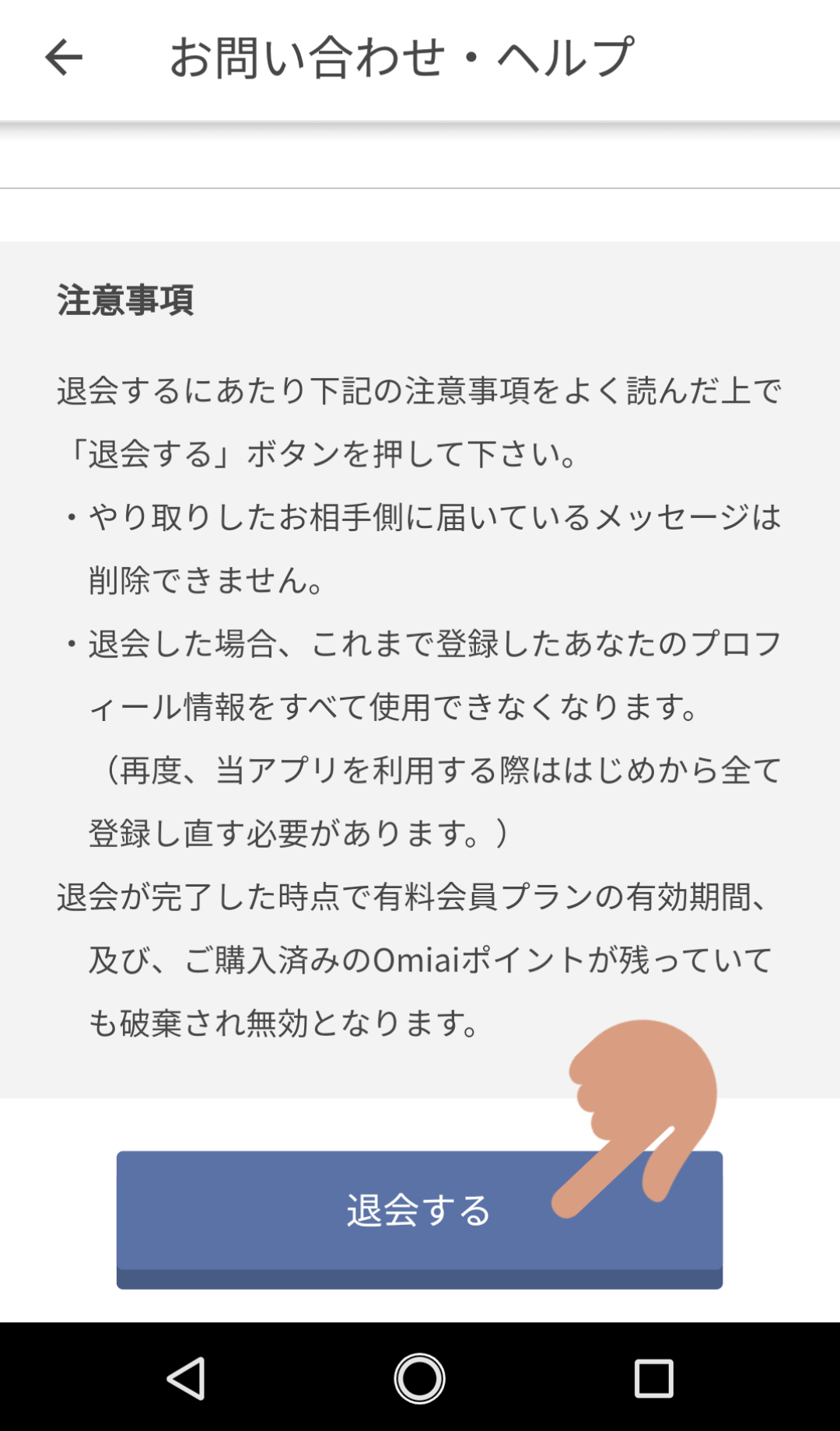
ようやく最後の一押しです。ここで「退会する」ボタンを押せばOmiaiを退会することができます。
⑫「ログアウト」ボタンが出てきたら無事退会完了
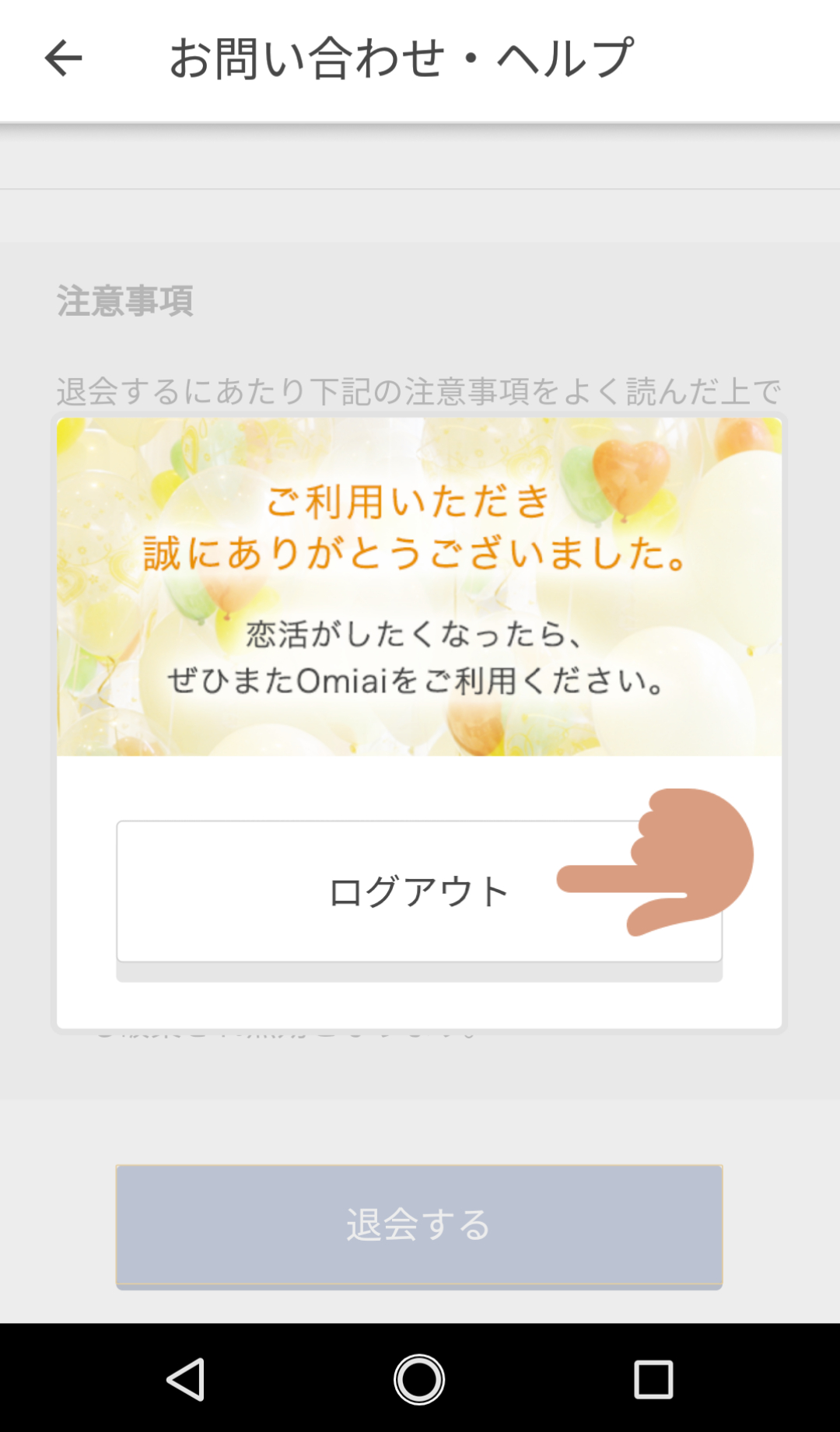
長々とした引き留めラッシュがあったものの、「ご利用いただき誠にありがとうございました。」の画面までくれば退会完了です。ここで「ログアウト」を押したあとは、アプリのアンインストール・ブックマークの消去・Facebookからの退会をしてもOKです。
Omiaiを正しい手順で退会して無駄な支払いをしないようにしよう!
最後に今回ご紹介した情報をまとめてみましょう。
【Omiaiを退会する前に確認すべき9点】
①大前提!アプリを消しても退会したことにはならない
②Omiai退会前にFacebookを退会してはいけない
③有料プランを解約せねば退会できない
④iPhone決済&Android決済利用者は有料期間終了後じゃないと退会できない
⑤クレカ決済&コンビニ決済利用者は解約手続きをした時点で無料会員扱いになる
⑥プレミアムパックを契約していた場合は解約手続きを2回する必要がある
⑦3・6・12ヶ月プランを早期退会する場合は返金してもらえる
⑧退会後はデータが消失し如何なる理由でも復元はできない
⑨退会後に同じ方法で即再登録することは可能
【3分で終わるOmiaiの退会手続き】
①マイページの「各種設定」を開く
②「お問い合わせ・ヘルプ」を選択する
③「お問い合わせフォーム」を選択する
④「退会手続き」を押し「はい」選択をする
⑤「退会理由」を選ぶ
⑥「退会してしまう前に」の1番下にある「進める」ボタンを押す
⑦「なかなかマッチングしなくてお悩みの方へ」の1番下にある「進める」ボタンを押す
⑧「プライバシー面で不安がある方へ」の1番下にある「進める」ボタンを押す
⑨「退会の注意事項」を確認し「進める」ボタンを押す
⑩「ご意見・ご感想」を記入する
⑪最終確認画面で「退会する」ボタンを押す
⑫「ログアウト」ボタンが出てきたら無事退会完了
Omiaiは決済方法による手続きの差が大きいマッチングアプリです。それぞれ異なりややこしく感じますが、自分が利用している決済方法のみ理解していれば問題ありません。退会手続きは鬱陶しいくらい引き留められますが、今回の情報を参考にして完璧に退会しましょう。
◯関連記事